RText 是一款 Java Swing 應用程式的語法高亮、代碼折疊等功能的程式設計師文字編輯器,使用 Java 編寫,支援 50 多種語言,並提供了一系列的開發和使用工具。
- RText
- 軟體版本 : 6.1.0 for macOS
- 軟體分類 : 153工具程式 (文字編輯器)
- 語言介面 : 多國語言
- 作業系統 : macOS
- 軟體性質 : 開源軟體
- 使用限制 : 請參考軟體公司網站
- 檔案大小 : 146.90 MB
- 官方網站 : bobbylight
- 點閱次數 : 262下載次數 : 0
- 更新時間 : 2026/1/17 下午 02:30:33
軟體簡介
RText 是一款功能全面的代碼編輯器,它具有其簡潔的設計和高效的性能。這款編輯器支援多種編程語言的語法高亮,使得開發者能夠更快地識別代碼結構和語法錯誤。
此外,它的代碼折疊功能讓用戶可以隨意展開或隱藏代碼塊,從而更好地管理大型代碼檔案。RText 還整合了正則表達式搜尋和替換功能,提供了強大的檔案搜尋 / 替換工具,這對於進行複雜的文字操作時非常有用。
RText 的自動完成功能支援多種語言,包括 C、Java、Perl 和 JavaScript,這使得編程變得更加快速和無縫。
集合的語法檢查工具,如 JSHint,有助於即時發現並修正代碼問題。此外,RText 允許用戶透過 JavaScript 或 Groovy 編寫宏,以自動化重複性的任務。
說明介紹
功能特性
RText 的功能特性包括:
- 跨平台支援:RText 可在 Windows、macOS 系統上執行。
- 語法高亮:支援超過 50 種編程語言的語法高亮。
- 代碼折疊:能夠折疊 / 展開代碼塊,方便大型代碼檔案的管理。
- 正則表達式搜尋和替換:提供強大的搜尋和替換工具,支援正則表達式。
- 自動完成:對多種語言提供自動完成功能。
- 語法檢查:整合了如 JSHint 等工具,即時檢查代碼語法。
- 宏支援:允許使用 JavaScript 或 Groovy 編寫宏。
- 應用程式生命週期管理:提供應用程式的啟動、插件加載、清理和關閉管理。
- 偏好設定:支援用戶偏好的加載和儲存。
- 鍵綁定:提供用戶可設定的鍵綁定。
- 模態對話框:包括標準的選項、幫助、關於、列印等對話框。
- 檔案選擇器:提供功能豐富的檔案選擇器。
- 可夾懸的視窗:支援多視窗界面。
- 外部工具集合:能夠集合外部工具。
使用場景
- RText 適用於各種編程任務,從學校作業、個人項目到商業級應用程式的開發。它適合那些尋求一個可靠、高效且功能豐富的代碼編輯器的開發者。無論是快速編寫腳本還是進行大型項目的深入開發,RText 都能提供所需的工具和功能。
系統基本需求
- RText 需要安裝 Java 25 或更高版本。對於 Windows 用戶,建議使用 generateWindowsStarterExe 任務來建立啟動器和 JRE。macOS 用戶可以使用 generateMacApp 任務來建立 .app 包。
軟體免費資訊
- RText 是一款完全免費開源的代碼編輯器,遵循 BSD-3-Clause 授權協議。用戶可以自由下載和使用,並且可以查看、修改和分發源代碼。
多國語言介面
- RText 支援多國語言介面。
總結
- RText 是一款功能強大、跨平台的代碼編輯器,它以其堅固的性能和豐富的功能集,成為了開發者工具箱中的一個有力增強。無論是對於語法高亮、代碼折疊還是自動完成等功能的需求,RText 都能滿足用戶的期望。隨著開源社區的持續支援和貢獻,RText 預計將繼續發展,為開發者提供更多的便利和強大的工具。
版本說明
x64/x86_64 : 64 位元x32/x86/i386 : 32 位元amd64 : Intel/AMD 64 位元arm64/aarch64 : arm 64 位元安裝版 : 軟體需經過安裝程序才可執行免安裝版/可攜式版 : 軟體不需安裝即可執行
圖片參考

網編推薦.
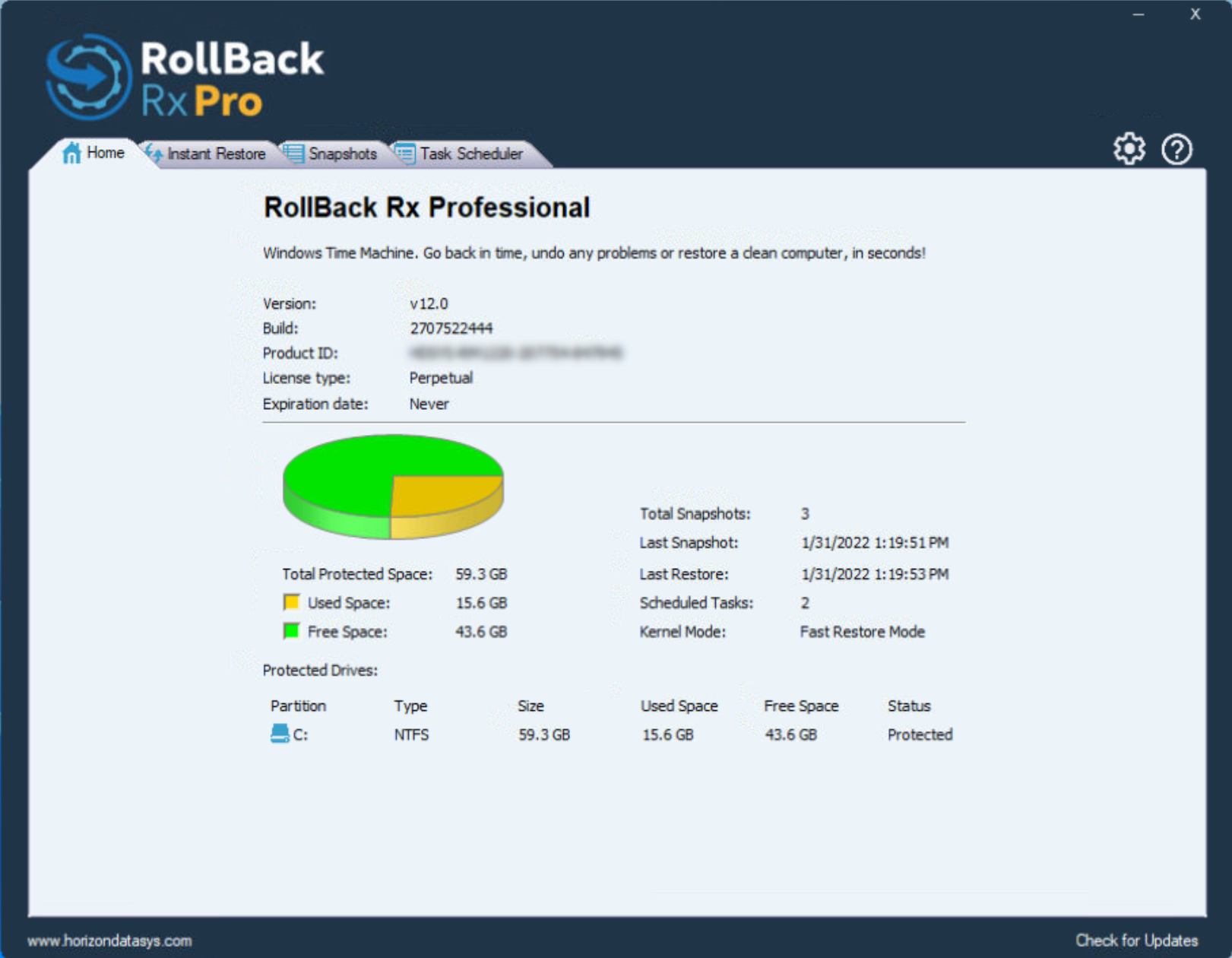
多語 RollBack Rx Pro 12.0
一個全面的 Windows 系統還原解決方案,使用戶和 IT 管理員能夠在幾秒鐘內輕鬆地將電腦系統還原到任何以前的狀態。
Windows 系統還原僅還原 Windows 系統檔案和一些程式檔案。此外,如果 Windows 崩潰到 Windows 本身無法啟動的程度(例如 BSOD),您將無法瀏覽 Windows 系統還原點。相比之下,RollBack Rx 技術在硬碟的扇區級別工作並復原所有內容!一直到資料的最後一個字節。它位於 Windows 下方,因此即使 Windows 崩潰,也有一個在 Windows 之前啟動的子控制台(迷你作業系統)。這使您可以瀏覽 Rollback Rx 並返回到系統正常工作的時間點。
最新焦點

中文 Adobe Acrobat Reader DC 2025.001.21288 繁體中文完整版 for Windows x64
裝機必備軟體,開啟 PDF 檔案全靠它。
網編推薦.
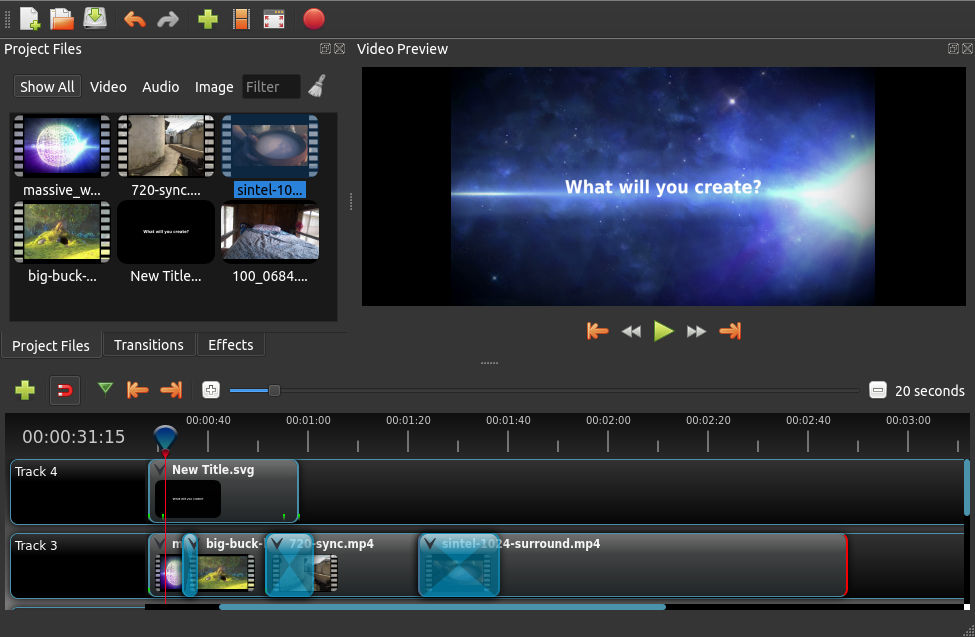
多語 OpenShot 3.4.0 for macOS x64
一套易於使用、學習快速、功能強大的視訊編輯器軟體,而且 100% 免費且開放原始碼。
OpenShot 是以不同的編程語言編成。界面是用Python 及 PyQt5建成。我們的視訊處理終端(libopenshot)是以C++建成,並使用FFmpeg。使用HTML5、JavaScript和AngularJS構建交互式拖放時間軸。我們大部分先進的3D效果和動畫是由Blender支援。