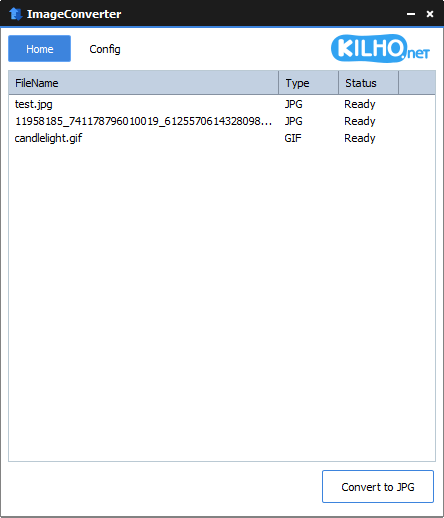
ImageConverter 是一款能夠快速轉換多種圖片格式的支援高壓縮質量的 JPG 儲存、指定寬度自動調整尺寸、支援多種圖片和 PDF 檔案格式、能夠識別沒有擴展名的圖片檔案的工具。
- ImageConverter
- 軟體版本 : 1.5.6 安裝版
- 軟體分類 : 97圖片工具 (影像轉檔)
- 語言介面 : 多國語言
- 作業系統 : Windows(含Win11)
- 軟體性質 : 免費軟體
- 使用限制 : 請參考軟體公司網站
- 檔案大小 : 21.81 MB
- 官方網站 : KILHO.NET.
- 點閱次數 : 3,373下載次數 : 14
- 更新時間 : 2026/1/10 下午 12:53:43
軟體簡介
ImageConverter 是一款強大的圖片格式轉換軟體,旨在為用戶提供快速、高效的圖片處理方案。該軟體支援多種圖片和 PDF 檔案格式的轉換,包括但不限於 PDF、SVG、AI、PSD、PNG、JPG、GIF、WEBP 和 TGA。
其直觀的拖放介面設計,讓用戶能夠輕鬆將檔案新增到轉換列表中,並透過一鍵操作完成格式轉換。
ImageConverter 特別適用於需要批量處理圖片檔案的場景,並且對於追求高質量縮小的 JPG 檔案格式提供了 MozJPEG 高壓縮選項。
此外,該軟體還支援指定寬度自動調整尺寸,以及識別沒有擴展名的圖片檔案,為用戶節省了大量的時間和精力。
說明介紹
功能特性
- 多格式支援:支援 PDF、SVG、AI、PSD、PNG、JPG、GIF、WEBP 和 TGA 等多種圖片和 PDF 檔案格式的轉換。
- 拖放操作:用戶可以透過拖放的方式快速將檔案新增到轉換列表中。
- 高壓縮 JPG 儲存:利用 MozJPEG 進行 JPG 格式的高壓縮儲存,以極小的檔案大小保持高質量圖片。
- 自動尺寸調整:用戶可以指定圖片的寬度,軟體會自動調整圖片尺寸。
- 無擴展名識別:能夠識別並處理沒有擴展名的圖片檔案。
- 最新格式支援:最新版本增加了 AVIF 格式的支援,以應對最新的圖片壓縮標準。
- 檔案排序優化:在從 shell 選單新增多個檔案時,優化了檔案的排序。
- Portable 版本:提供 Portable 版本的下載,用戶可以在不安裝的情況下使用軟體。
使用場景
- ImageConverter 適用於需要批量處理和轉換圖片格式的用戶,特別是設計師、網頁開發者、圖片編輯專家以及對於高質量 JPG 檔案壓縮有特定需求的專業人士。它也適合那些需要快速調整圖片尺寸或者識別未知格式檔案的用戶。
ImageConverter 是一款功能全面、操作簡便的圖片格式轉換軟體,它不僅支援多種圖片和 PDF 檔案格式,還提供了高效的 JPG 壓縮和自動尺寸調整功能。其直觀的用戶介面和強大的轉換能力,使其成為圖片處理領域的理想選擇。無論是專業人士還是日常用戶,ImageConverter 都能滿足其對圖片格式轉換的各種需求。
版本說明
x64/x86_64 : 64 位元x32/x86/i386 : 32 位元amd64 : Intel/AMD 64 位元arm64/aarch64 : arm 64 位元安裝版 : 軟體需經過安裝程序才可執行免安裝版/可攜式版 : 軟體不需安裝即可執行
圖片參考
圖片來源 : global.kilho.net
網編推薦.

多語 MaxFocus: 連結預覽和AI助手 0.5.8 for Chrome Extensions
MaxFocus 讓您無需離開目前頁面即可產生詳細的連結預覽,從而提升您的 Chrome 瀏覽體驗。此功能可幫助您避免開啟過多標籤頁造成的混亂,從而節省寶貴的系統資源。
在功能上,MaxFocus 提供了閱讀模式,可以將網頁內容呈現在一個乾淨、無干擾的環境中,讓用戶能夠更專心地進行閱讀。同時,視訊模式為用戶提供了一個只有視訊內容,沒有任何多餘元素的觀看體驗。這些模式都是可以根據用戶的個人偏好進行自定義的,包括預覽視窗的大小、持續時間等。
MaxFocus 的 AI 功能是它的另一大特色。透過 AI 輔助,用戶可以直接在頁面上獲得對應內容的摘要或答案,這對於快速擷取資料要點尤其有用。此外,MaxFocus 還支援多種主流瀏覽器,包括 Chrome、Firefox、Edge、Vivaldi 和 Brave,確保了廣泛的相容性和用戶的選擇自由。
在安全性和隱私保護方面,MaxFocus 做出了明確的承諾。它不會追蹤用戶的瀏覽歷史,也不會存儲任何個人資料。此外,它還能夠阻擋網站追蹤器,保護用戶的線上足跡不被第三方追蹤。
網編推薦.
多語 Files 4.0.24 for Windows App-Installer
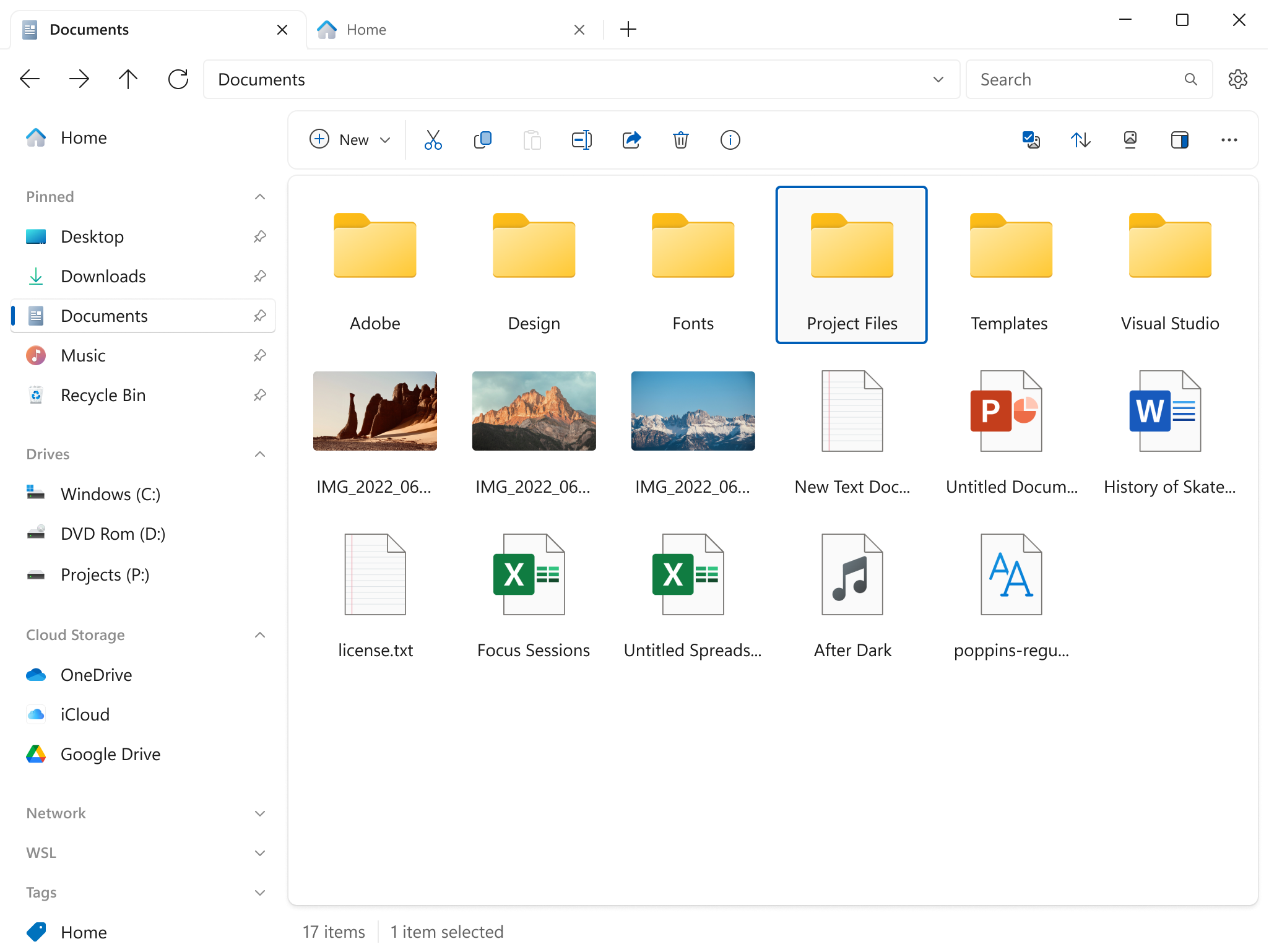
Files 是一款適用於 Windows 的檔案管理器,具有強大而直觀的設計,它具有多個選項卡、窗格、列、上下文選單和標籤中的shell擴展等功能。
磁碟機部分列出了所有可用的存儲設備,並顯示可用空間量以及總容量。
您瀏覽的檔案顯示在「最近的項目」下,您可以右鍵點擊某個項目以將其從列表中刪除或清除整個列表。
窗格頂部的工具欄類似於 Web 瀏覽器的導航控件。它有 4 個選項後退、前進、上一級和刷新。